Using iPads at Home for Lexia
Summary: Use these instructions to have your student log into Lexia at home.
Scroll down for instructions in Spanish, Russian, Chinese and Vietnamese.
Lexia Help Center- For Families: Log in to Lexia Programs with Clever
First Time Setup
Download the Lexia Core5 app from the app store.

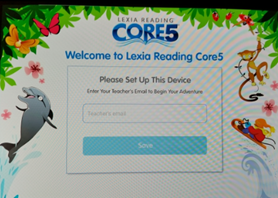
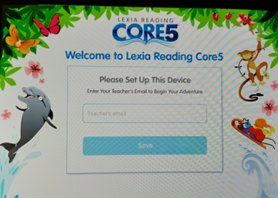
Enter your student’s teacher’s email address that ends in @jeffcoschools.us, and click Save. The teacher's email address can be found in Campus Parent Portal. Note, this may not be the same email address used by the teacher to send communication. If needed, contact the teacher for their Gmail address ending in @jeffcoschools.us.
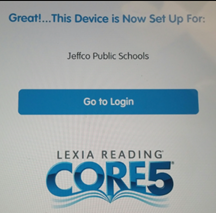
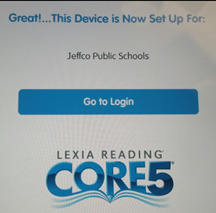
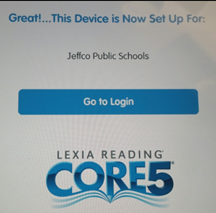
Click on the “Go to Login” button.
4. Click on the button for Core 5 Lexia to log into Lexia.

Logging into Lexia after the initial set up
-
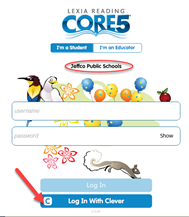
For Clever login, open Safari then go to www.clever.com/in/jeffco After signing into Clever via Safari, open the Core 5 app.
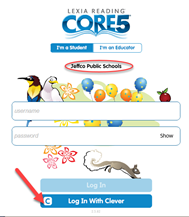
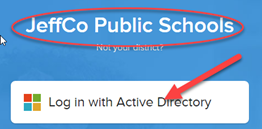
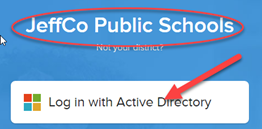
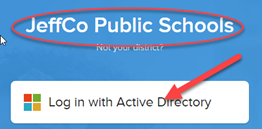
You will see this screen. Select the “Log in with Active Directory” button.
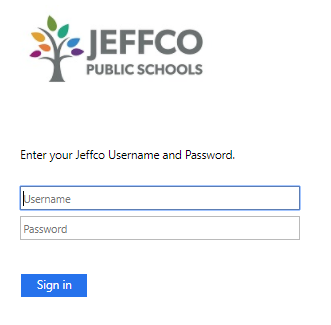
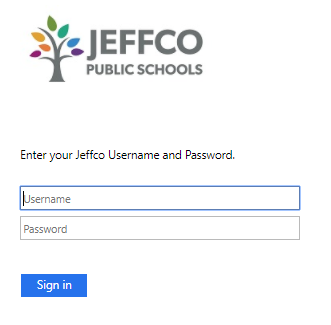
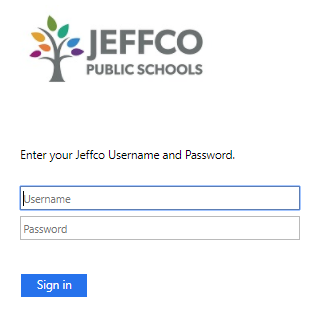
The screen will change to a Jeffco login page. Enter the student’s Jeffco username and password (provided by your child’s teacher) and click sign in.
[Spanish] Cómo usar los iPads para Lexia en casa
Cómo usar los iPads para Lexia en casa
Resumen: siga estas instrucciones para ayudar a su hijo a iniciar sesión en Lexia desde casa.
Centro de Ayuda Lexia: Para las familias: inicie sesión en los programas de Lexia con Clever
Configuración inicial
- Descargue la aplicación Lexia Core5 de la tienda de aplicaciones.

- Introduzca la dirección de correo electrónico del maestro de su hijo que termina en @jeffcoschools.us; luego, haga clic en Save [guardar]. La dirección del correo electrónico del docente se puede acceder desde el Portal para padres de Infinite Campus. Nota: Esta puede no ser la misma dirección de correo electrónico utilizada por el docente para enviar comunicaciones. Si es necesario, póngase en contacto con el docente para obtener su dirección de Gmail que termina en @jeffcoschools.us.

- Haga clic en el botón “Go to Login” (proceder a iniciar sesión).

4. Haga clic en el botón para Core 5 Lexia para iniciar sesión en Lexia.

Cómo iniciar sesión en Lexia después de la configuración inicial
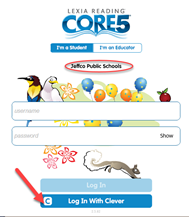
- Una vez que vea la pantalla de inicio de sesión, cerciórese de que diga “Jeffco Public Schools” (Escuelas Públicas del Condado Jefferson) en la parte superior de la pantalla. Luego seleccione el botón “Log in with Clever” [inicie sesión con Clever].

- Aparecerá esta pantalla. Seleccione el botón “Log in with Active Directory” (iniciar sesión con directorio activo).

- La pantalla cambiará a una página de inicio de sesión de las Escuelas de Jeffco. Introduzca el usuario y contraseña de Jeffco del estudiante (proporcionados por el maestro de su hijo) y haga clic en sign in [iniciar sesión].

[Russian] Использование iPad дома для работы с Lexia
Использование iPad дома для программы Lexia
Краткое описание: используйте эту инструкцию, чтобы ваш учащийся мог войти в программу Lexia из дома.
Справочный центр Lexia - Для семей: Вход в программы Lexia с помощью Clever
Настройка при первом использовании
- Загрузите приложение Lexia Core5 из магазина приложений (App Store).

- Введите адрес электронной почты учителя вашего учащегося, который оканчивается на @jeffcoschools.us, и нажмите «Сохранить» (Save). Адрес электронной почты учителя можно найти на родительском портале Campus Parent Portal. Обратите внимание, что это может быть не тот адрес электронной почты, который учитель использует для отправки сообщений. При необходимости свяжитесь с учителем, чтобы узнать его адрес Gmail, оканчивающийся на @jeffcoschools.us.

- Нажмите на кнопку «Перейти к входу» (Go to Login).

4. Нажмите на кнопку Core 5 Lexia, чтобы войти в Lexia.

Вход в Lexia после первоначальной настройки
- Как только вы увидите экран входа, убедитесь, что в верхней части экрана написано «Jeffco Public Schools». Затем выберите кнопку «Войти с помощью Clever» (Log in with Clever).

-
Вы увидите следующий экран. Выберите кнопку «Войти с помощью Active Directory» (Log in with Active Directory).

- Экран изменится на страницу входа в Jeffco. Введите имя пользователя и пароль учащегося Jeffco (предоставленные учителем вашего ребёнка) и нажмите «Войти» (sign in).

[Chinese] 在家中通过 iPad 访问 Lexia
摘要: 请参考以下说明,帮助学生在家登录 Lexia。
首次安装
从应用商店下载 Lexia Core5 应用。

输入您孩子的老师的电子邮件地址,然后点击“Save”(保存)。
点击“Go to Login”(转到登录界面)按钮。
点击“Core 5 Lexia”按钮登录 Lexia。

学生下次在家访问 Lexia 时,只需要点击“Lexia”图标,然后选择“Log in with Clever”(通过 Clever 登录)按钮即可。
完成初始设置后登录 Lexia
看到登录界面后,请确保界面顶部显示有“Jeffco Public Schools”(Jeffco 公立学校)。然后选择“Log in with Clever”(通过 Clever 登录)按钮。
此时将显示以下界面。选择“Log in with Active Directory”(使用活动目录登录)按钮。
页面将变更为 Jeffco 登录页面。输入学生的 Jeffco 用户名和密码(由您孩子的老师提供),然后点击“Sign in”(登录)。
[Vietnamese] Dùng iPad tại nhà để sử dụng Lexia
Tóm tắt: Sử dụng các hướng dẫn này để con quý vị đăng nhập vào Lexia ở nhà.
Lần Đầu tiên Cài đặt
Tải xuống ứng dụng Lexia Core5 từ cửa hàng ứng dụng.

-
Nhập địa chỉ email giáo viên của con quý vị và nhấp vào save (lưu).
Các email nên ở định dạng mã số sinh viên@jeffcoschools.us (tức: 1111111@jeffcoschools.us).
Nhấp vào nút “Go to Login” (”Chuyển tới Đăng nhập”).
4. Nhấp vào nút cho Core 5 Lexia để đăng nhập vào Lexia.

Lần tới khi học sinh sử dụng Lexia ở nhà, học sinh sẽ chỉ cần nhấp vào biểu tượng Lexia và chọn nút Log in with Clever (Đăng nhập bằng Clever).
Đăng nhập vào Lexia sau khi thiết lập ban đầu
Khi quý vị thấy màn hình đăng nhập, hãy chắc chắn rằng ở đầu màn hình đăng nhập hiển thị “Jeffco Public Schools”. Sau đó chọn nút “Log in with Clever” (”Đăng nhập với Clever”).
Quý vị sẽ thấy màn hình này. Chọn nút “Log in with Active Directory” (”Đăng nhập với Active Directory”).
Màn hình sẽ thay đổi thành trang đăng nhập Jeffco. Nhập tên người dùng và mật khẩu Jeffco của con quý vị (được cung cấp bởi giáo viên của con quý vị) và nhấp vào đăng nhập.